Kerana Cinta


بسم الله الرحمن الرحيم


Cinta itu cahaya sanubari
Kurniaan tuhan fitrah insani
Dan dimana tercipnya cinta disitu rindu bermula
Cinta itu tidak pernah meminta
Tetapi memberi sepenuh rela
Rasa bahagia biarpun sengsara
Berkorban segala-gala..
Semua kerana cinta
Yang pahit manis dirasa
Menghibur nestapa,merawat luka
Damai di jiwa..
Terpadam api benci permusuhan
Terjalinlah kasih sayang
Begitulah cinta yang diidamkan
Tanpa nafsu yang mencemarkan
Dan jangan pula kerana bercinta
Kita pun leka
Entah kemana
Dan jangan pula kerana bercinta
Tergadai semua maruah agama
Cinta yang sejati
Hanya cintakan illahi
Cinta ayah bonda
Tulus suci selamanya
Cintakan saudara
Masa berada hanya sementara
Cinta sesama insan suburkan dengan ketaqwaan..


Kerana Cinta - In Team ft Mestica


والسلام


Syukran kerana sudi membaca..boleh Like dan Share entri ini

Refleksi Microsoft Excel


بسم الله الرحمن الرحيم


Microsoft, Microsoft Excel, Refleksi Microsoft, Senyum Manis, Comel, Komputer, Pendidikan, Teknologi Komputer

Klik pada "start".

Microsoft, Microsoft Excel, Refleksi Microsoft, Senyum Manis, Comel, Komputer, Pendidikan, Teknologi Komputer
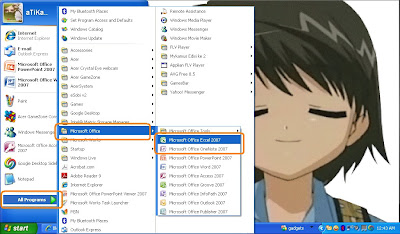
Klik pada "microsoft office" kemudian klik pula pada "microsoft excel".


Microsoft, Microsoft Excel, Refleksi Microsoft, Senyum Manis, Comel, Komputer, Pendidikan, Teknologi Komputer
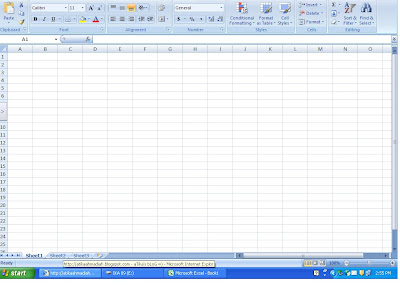
Taip nama dan markah para pelajar.


Microsoft, Microsoft Excel, Refleksi Microsoft, Senyum Manis, Comel, Komputer, Pendidikan, Teknologi Komputer


Letak gred selepas itu highlight dan klik "define name" . (namakan GRED)


Microsoft, Microsoft Excel, Refleksi Microsoft, Senyum Manis, Comel, Komputer, Pendidikan, Teknologi Komputer
Letak markah para pelajar semua.


Microsoft, Microsoft Excel, Refleksi Microsoft, Senyum Manis, Comel, Komputer, Pendidikan, Teknologi Komputer


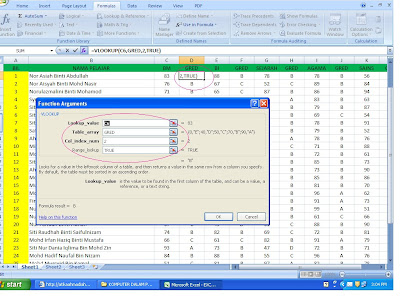
Klik pada ruang kosong pada gred sebelah markah yang telah diisi dan klik pada "Formulas" dan klik pula pada "insert function (fx)". Klik pada "vlockup" untuk memasukkan gred para pelajar.


Microsoft, Microsoft Excel, Refleksi Microsoft, Senyum Manis, Comel, Komputer, Pendidikan, Teknologi Komputer
Selepas itu,"lockup value" klik pada kotak markah. "Table array" pula taip GRED. "Col index" taip 2 dan "Range lockup" taip TRUE. Setelah semua selesai klik "ok".


Microsoft, Microsoft Excel, Refleksi Microsoft, Senyum Manis, Comel, Komputer, Pendidikan, Teknologi Komputer


Apabila ada gred di kotak gred,maka tarik tanda campur tersebut hingga ke bawah dan anda akan dapati kesemuanya telah diisi dengan gred yang betul


Microsoft, Microsoft Excel, Refleksi Microsoft, Senyum Manis, Comel, Komputer, Pendidikan, Teknologi Komputer
Kemudian,untuk menjumlahkan markah murid-murid dalam semua mata pelajaran pula,hendaklah dihighlight dari kotak markah yang mula-mula hingga akhir dan klik "autosum".


Microsoft, Microsoft Excel, Refleksi Microsoft, Senyum Manis, Comel, Komputer, Pendidikan, Teknologi Komputer
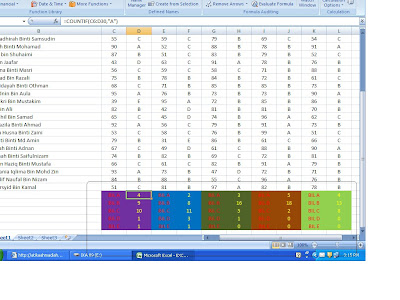
Untuk mendapat bil. para pelajar mendapat gred A,B,C,dan seterusnya pula,klik pada kotak sebelah yang tertulis "Bil A". Kemudian klik pada "(fx)". Selepas itu, klik "countif". Ruangan "range" hendaklah dihighlight semua kotak yang berisi markah dan gred murid-murid dari atas hingga ke bawah. Bagi ruangan "criteria" pula taip "A" untuk bil A dan klik "ok".


Jika nak dapat untuk bil. B,C & seterusnya hanya ulangi langkah yang sama.


Microsoft, Microsoft Excel, Refleksi Microsoft, Senyum Manis, Comel, Komputer, Pendidikan, Teknologi Komputer
Anda boleh mewarnai kotak-kotak yang ada dengan klik pada"home"dan pilih warna tulisan mengikut citarasa dan kreativiti anda.


Semoga Berjaya!!!


والسلام


Syukran kerana sudi membaca..boleh Like dan Share entri ini

Related Posts Plugin for WordPress, Blogger...

ShareThis

Copyright Control : Atika Aula